电脑端 App
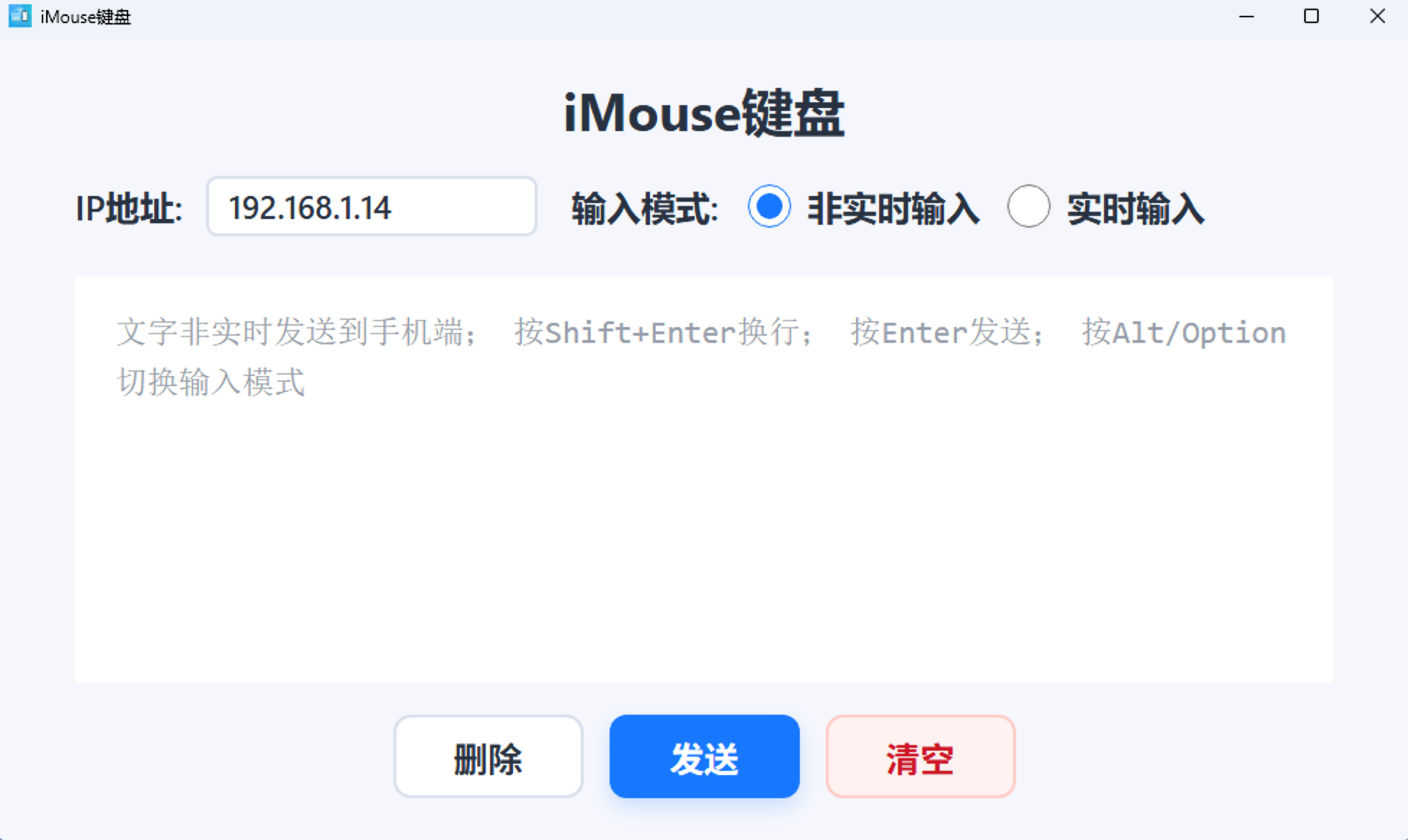
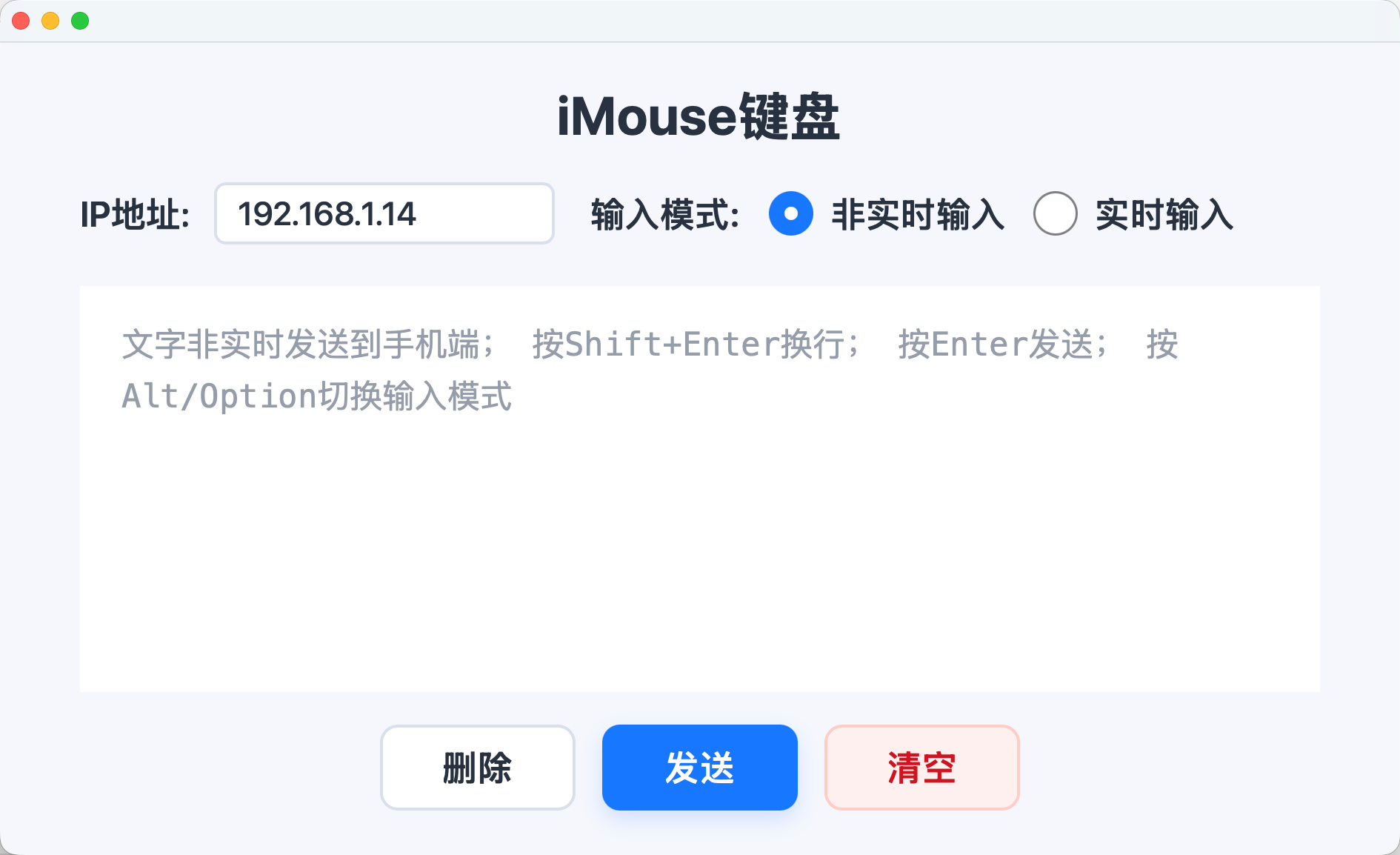
PC安装电脑端后,输入手机键盘显示的连接地址,即可通过电脑键盘把文字发送到手机当前输入框。
让电脑键盘输入的文字同步发送到手机当前输入框。手机启用 iMouse 键盘,电脑和手机连接同一 Wi-Fi 后,即可高效完成聊天回复、记录整理、长文本输入和常用短语输入。
支持 Windows、macOS 和 iOS App。局域网传输,无需数据线。

先安装 iOS App 并启用键盘,再下载安装电脑端 App。电脑和手机需连接到同一个 Wi-Fi。
安装电脑端后,输入手机键盘显示的连接地址,即可通过电脑键盘把文字发送到手机当前输入框。
在 iPhone 上安装后,到系统键盘设置中启用 iMouse 键盘。
前往 App Store用 iPhone 相机或微信扫一扫,打开 App Store 下载 iMouse 键盘。
面向高频手机输入场景,减少在小屏键盘上反复编辑长文本的时间。
电脑端 App 输入连接地址后,可把文字发送到手机当前输入位置。
电脑和手机在同一网络内通信,适合办公室、家庭和固定工作台使用。
启用 iMouse 键盘后,可在聊天、备忘录、表单等系统输入框中使用。
手机端直接显示连接信息,电脑端按提示填写即可建立连接。
常用短语、符号和长文本可通过电脑快速整理并发送,提高输入效率。
聊天回复、记录整理、客服话术、长文本录入和复杂符号输入都更顺手。
首次使用需要在 iPhone 系统设置中添加并启用 iMouse 键盘。
通过 App Store 链接或二维码安装 iMouse 键盘,并在系统键盘设置中启用。
下载 Windows 或 Mac 版本,让电脑和手机连接到同一个 Wi-Fi 网络。
在手机键盘中查看连接地址,填入电脑端 App 后即可输入文字并发送。
电脑端提供清晰的输入区和发送操作,适合重复输入和长文本编辑。